解压软件压缩包
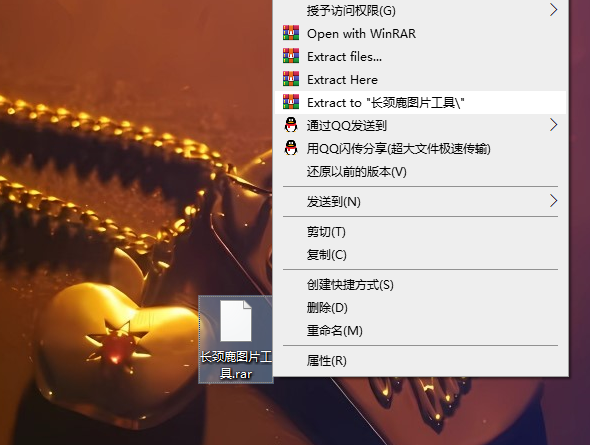
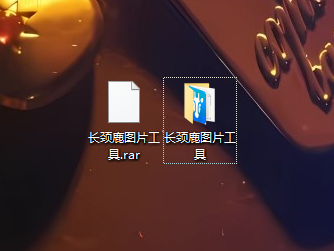
下载好OBS管家 图片工具压缩包后,使用压缩工具解压,得到OBS管家 图片工具文件夹。
本教程介绍OBS管家 图片工具的打开方式,以及添加视频、加载 PNG 文件夹、预览帧序列、缩放裁剪和保存替换等基础操作。
先解压压缩包,再双击程序文件即可使用,无需安装。
下载好OBS管家 图片工具压缩包后,使用压缩工具解压,得到OBS管家 图片工具文件夹。
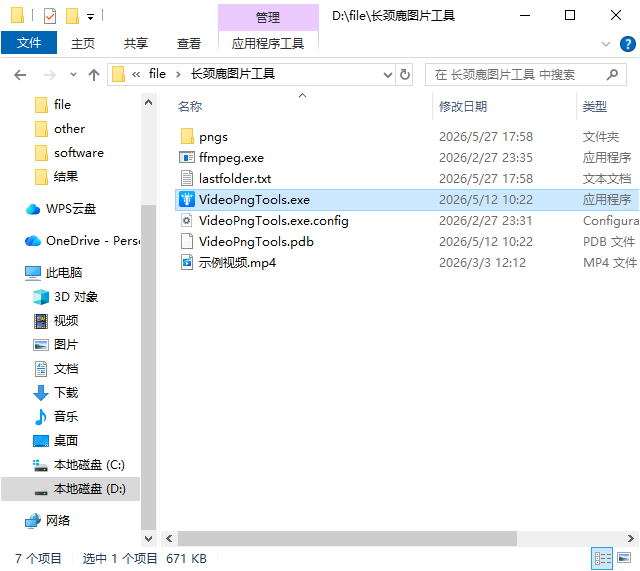
打开文件夹,双击VideoPngTools.exe,无需安装即可打开和使用软件。
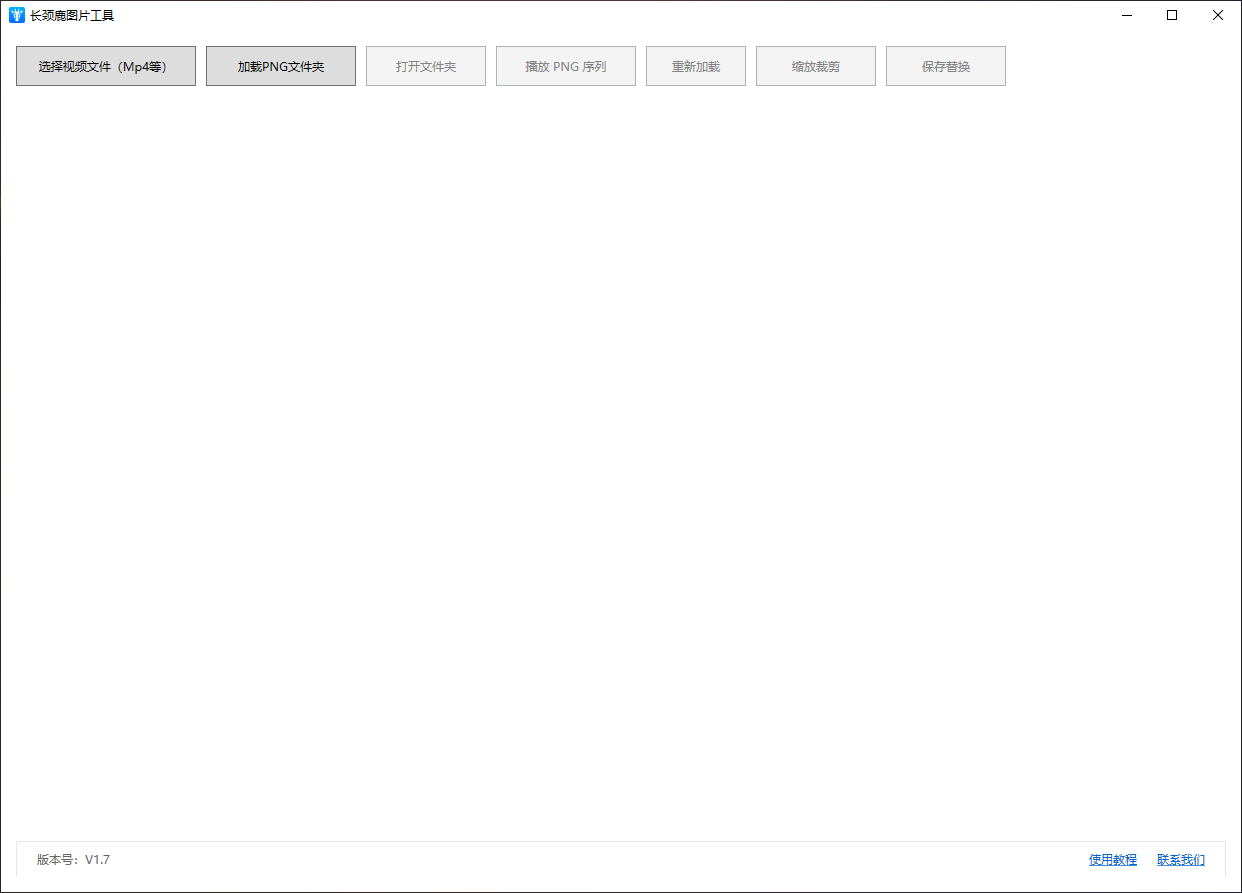
将视频导入工具后,软件会把视频拆分为多张 PNG 帧图片,方便逐帧修改。
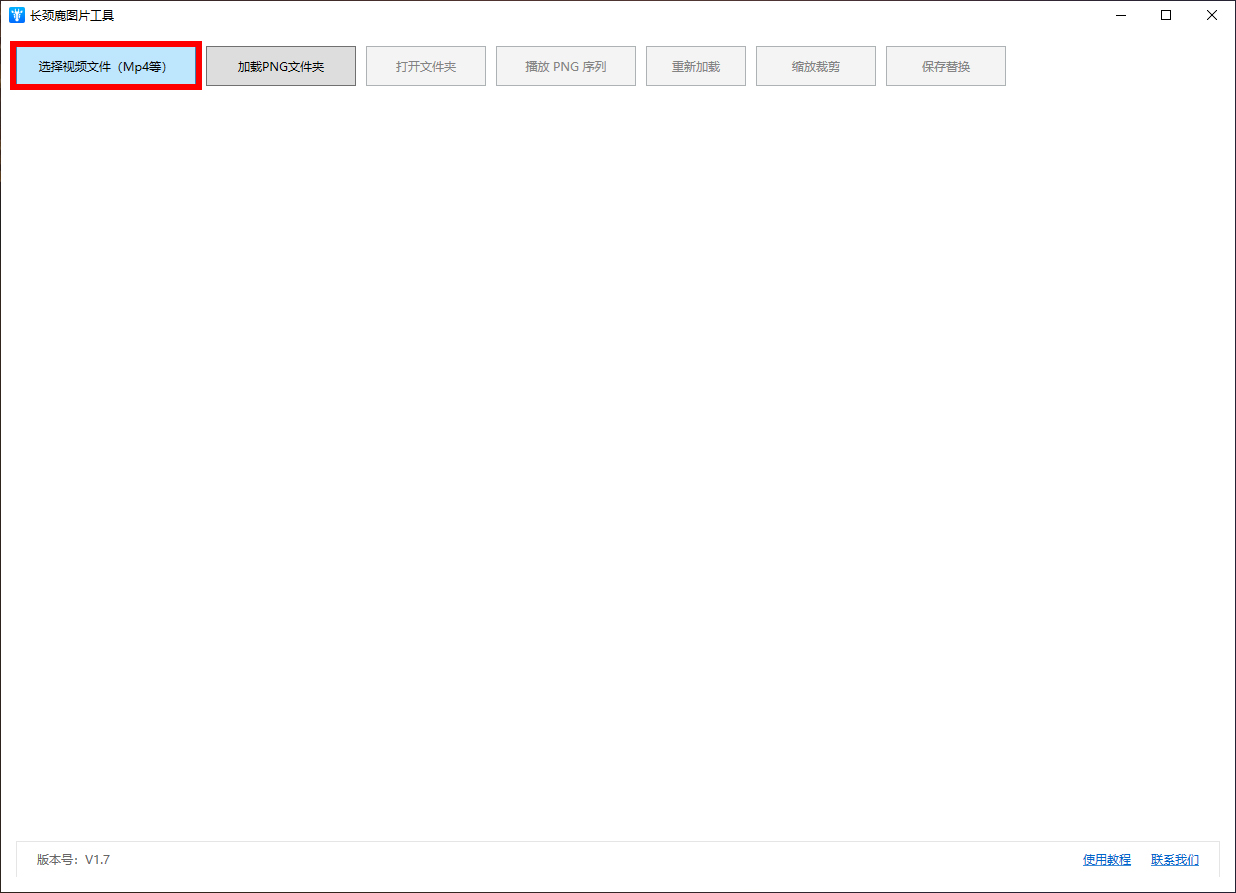
打开OBS管家 图片工具,点击左上角的选择视频文件(Mp4等)。
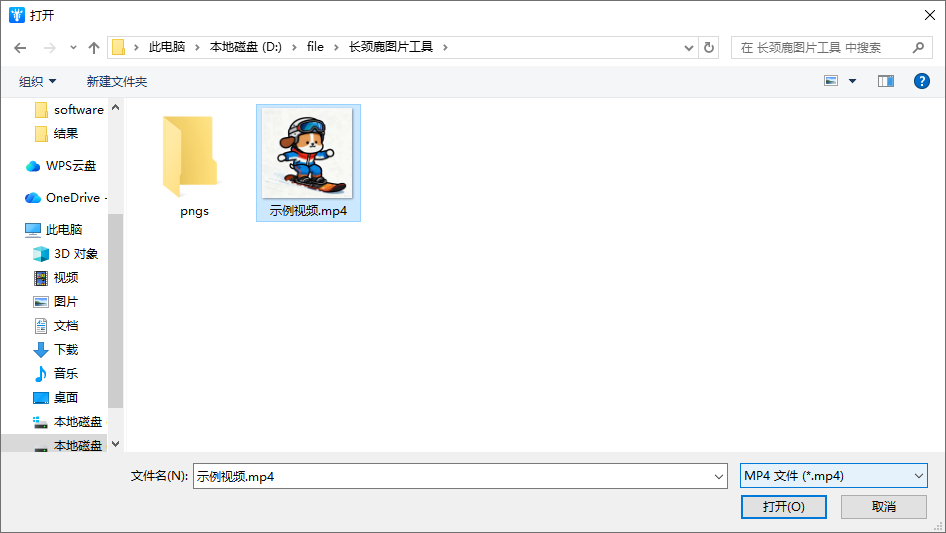
在弹出的窗口里选择想要修改的视频文件,点击右下角打开。
视频会被加载并拆分成多个帧,以供后续修改。
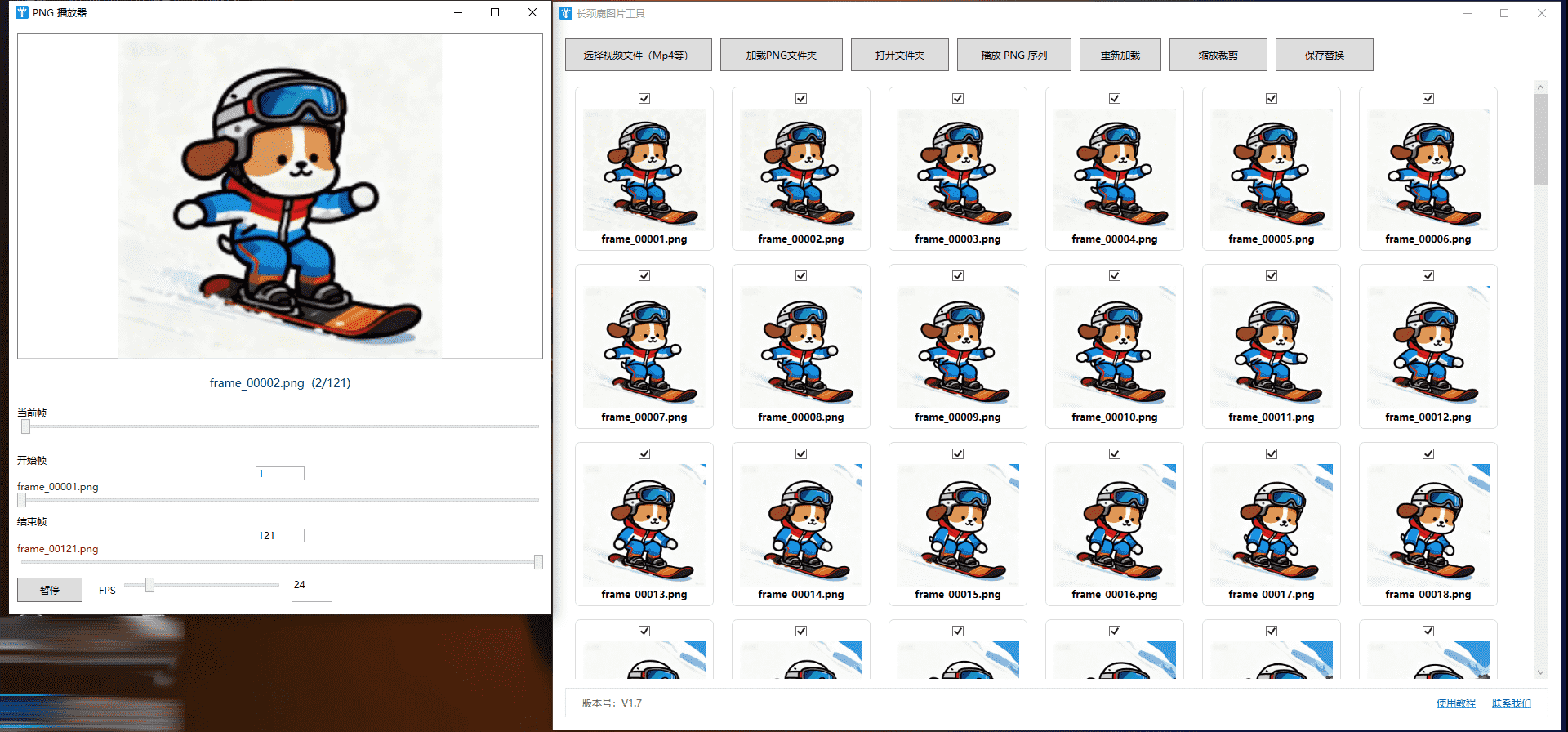
加载的视频会以 PNG 图片形式存储在软件目录下,可打开文件夹查看和编辑。
点击上方的打开文件夹,即可打开存储文件的对应文件夹。
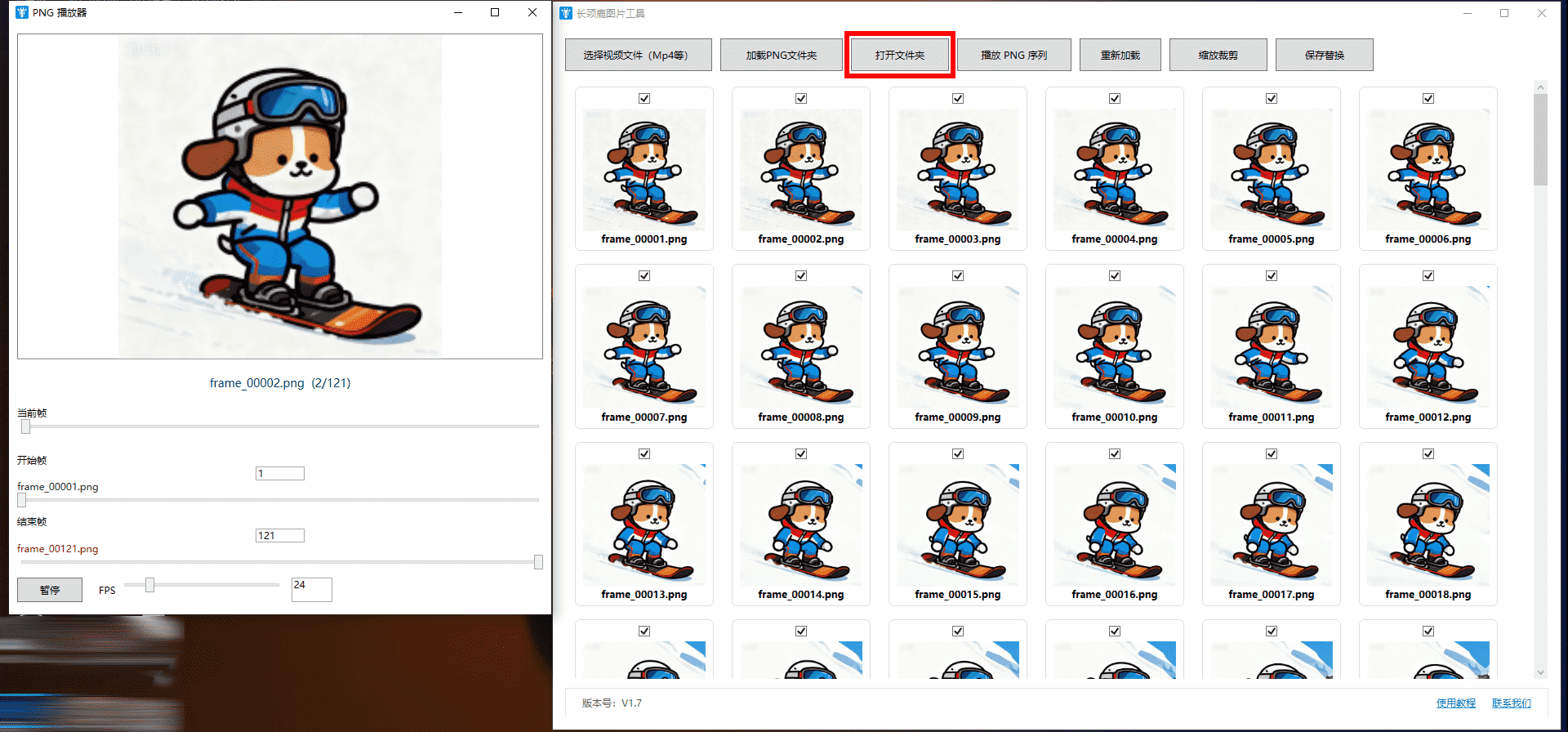
文件夹中会显示拆分后的 PNG 图片,每张图片对应视频中的一帧。
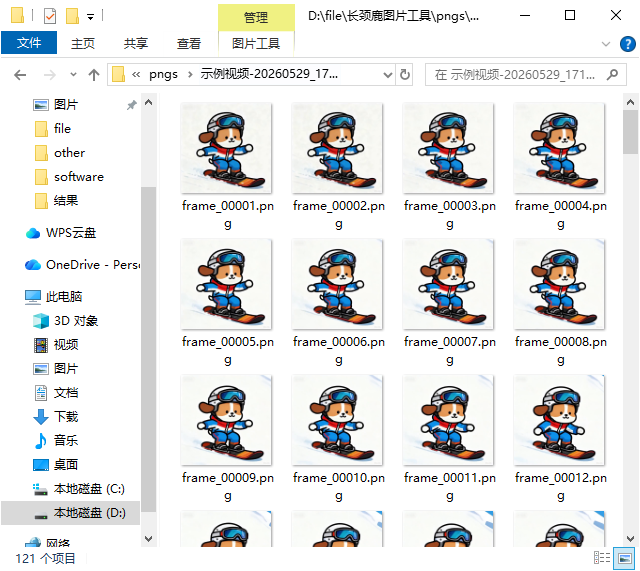
也可以直接加载已有的 PNG 图片序列,把每张图片作为单个帧进行预览和处理。
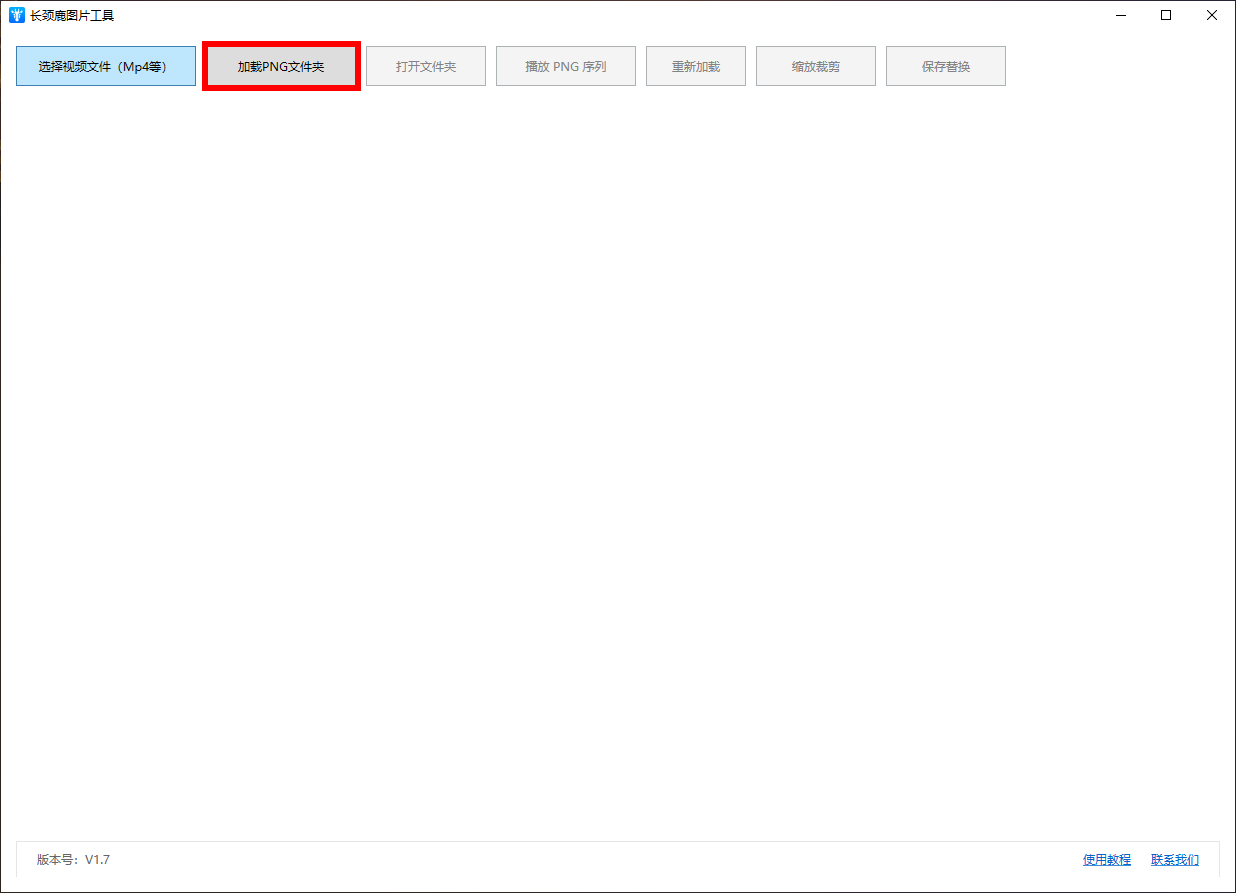
打开OBS管家 图片工具,点击左上角的加载PNG文件夹。
在弹出的窗口里选择所有想要修改的PNG图片,点击右下角打开。
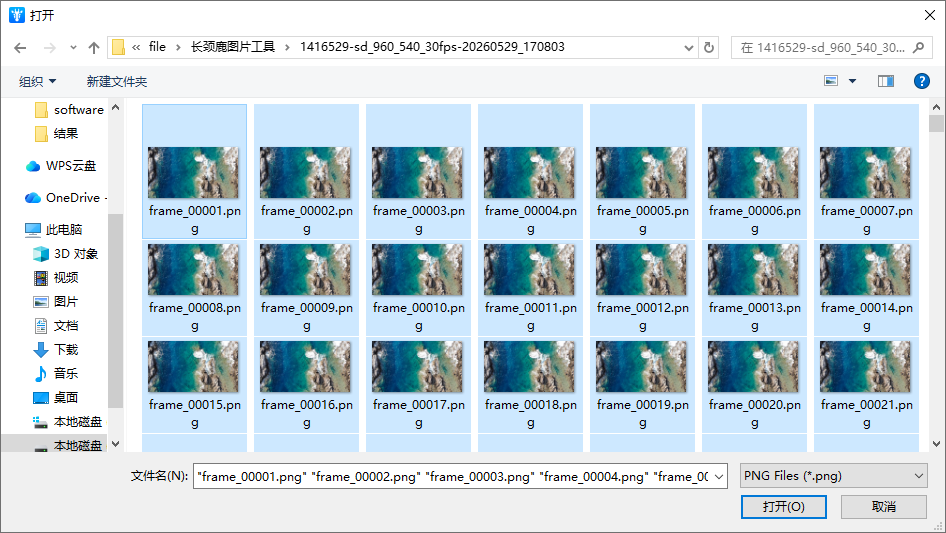
所有图片会被作为单个帧加载,供后续修改。
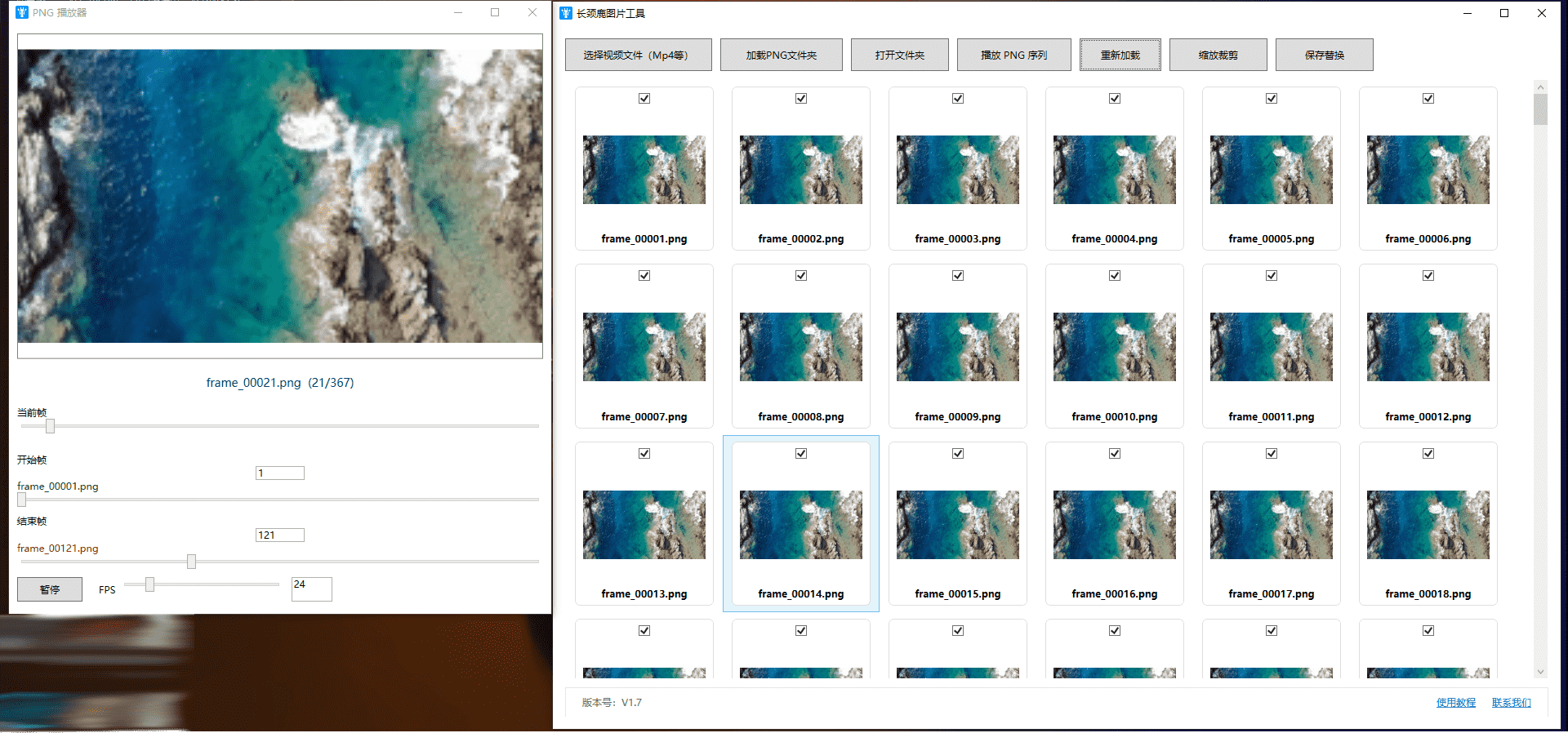
PNG 播放器用于预览当前视频或图片序列,并调整播放范围与播放速度。
在播放器里可以查看当前画面,并通过滑块调整播放进度、开始帧、结束帧和 FPS。
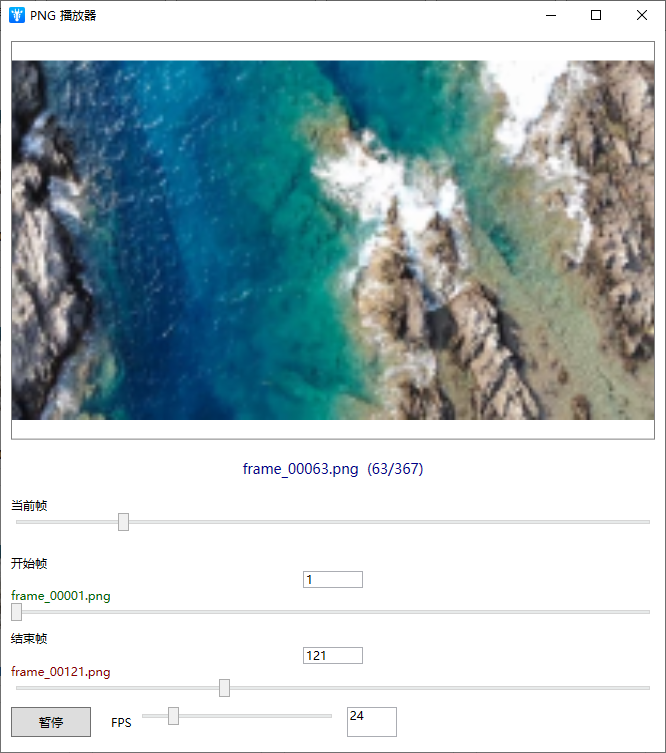
当前帧相当于播放进度条,预览画面会播放当前帧的画面。拖拽滑块,可以调整和选择当前帧。
只能选择开始帧到结束帧之内的帧数。
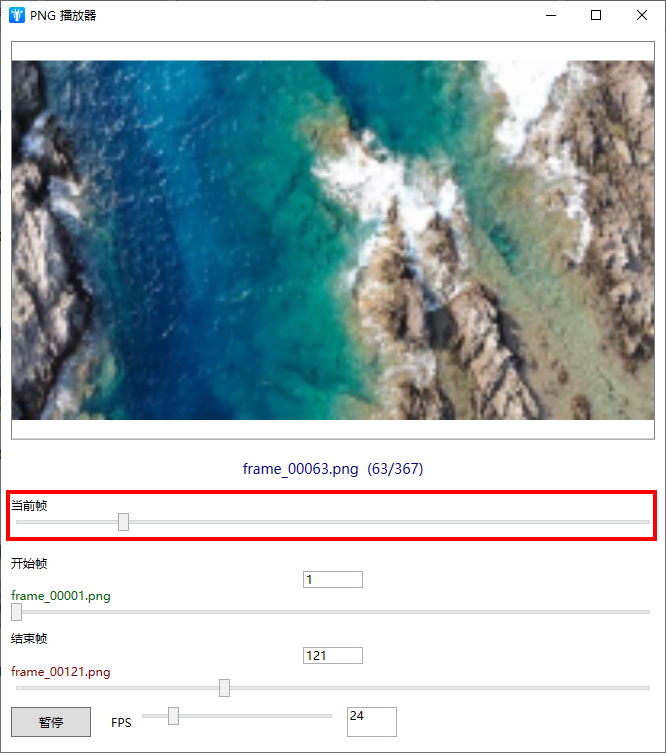
开始帧决定视频从哪一帧开始播放。拖拽滑块或在上方填写帧数,可以调整和选择开始帧。
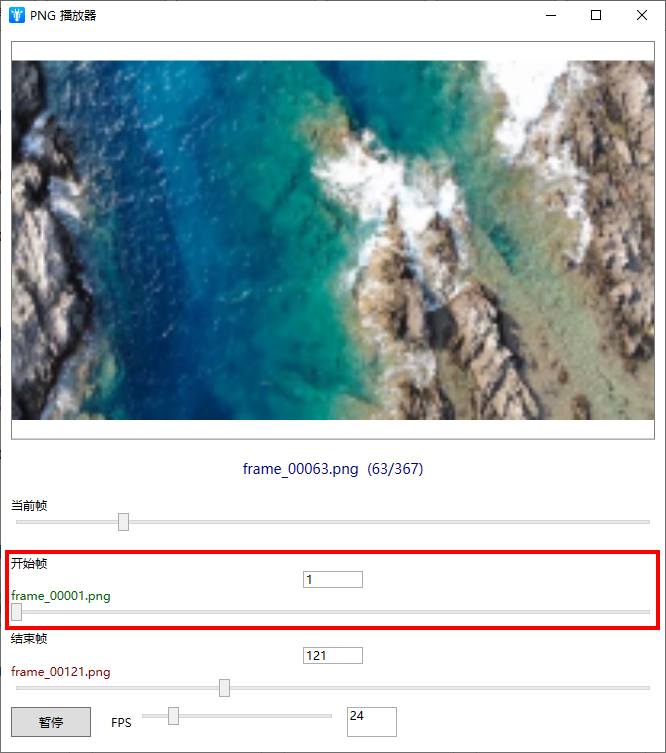
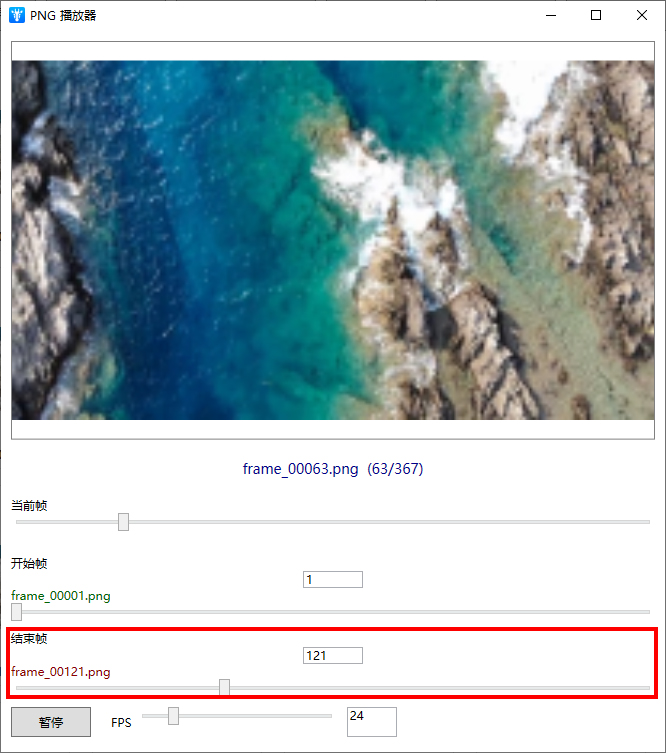
结束帧决定视频从哪一帧结束播放。拖拽滑块或在上方填写帧数,可以调整和选择结束帧。
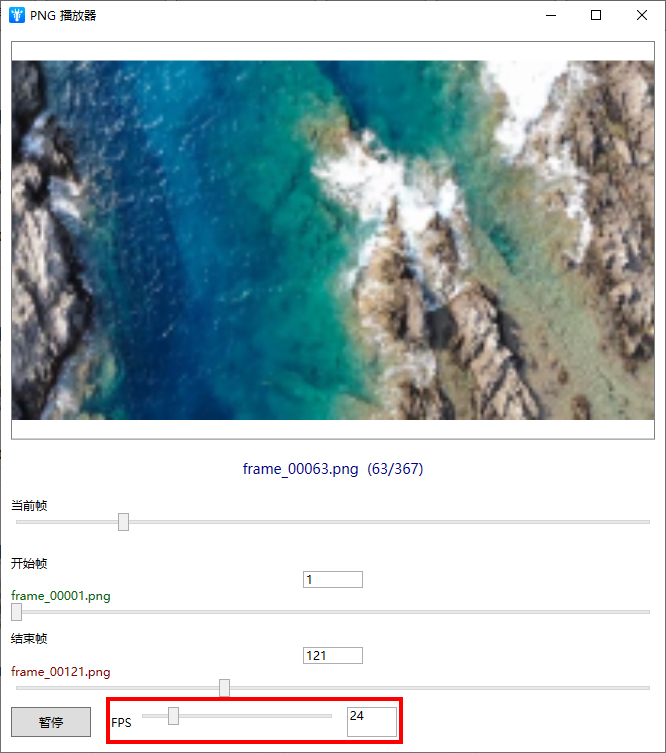
FPS 用于调整视频播放帧率。相同总数的帧在播放时,帧率越高,速度越快。
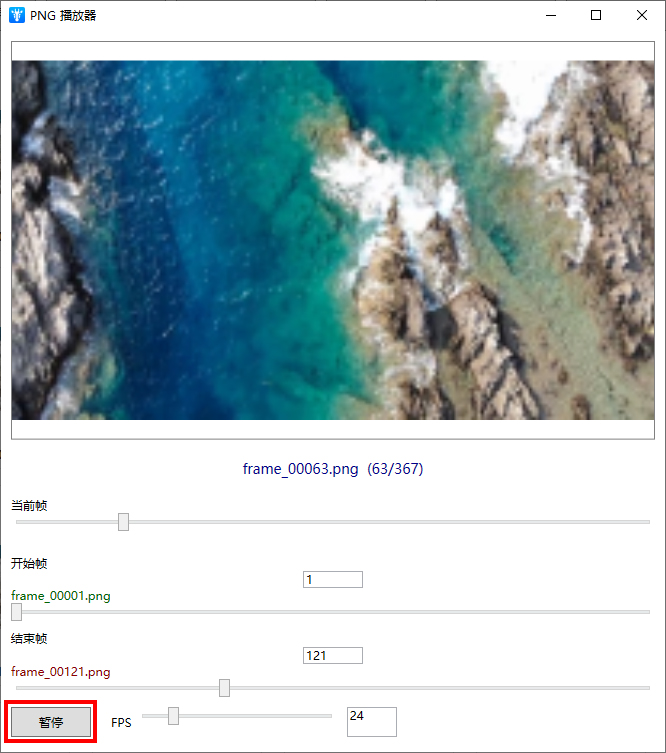
点击左下角的暂停按钮,可以暂停或继续播放视频。
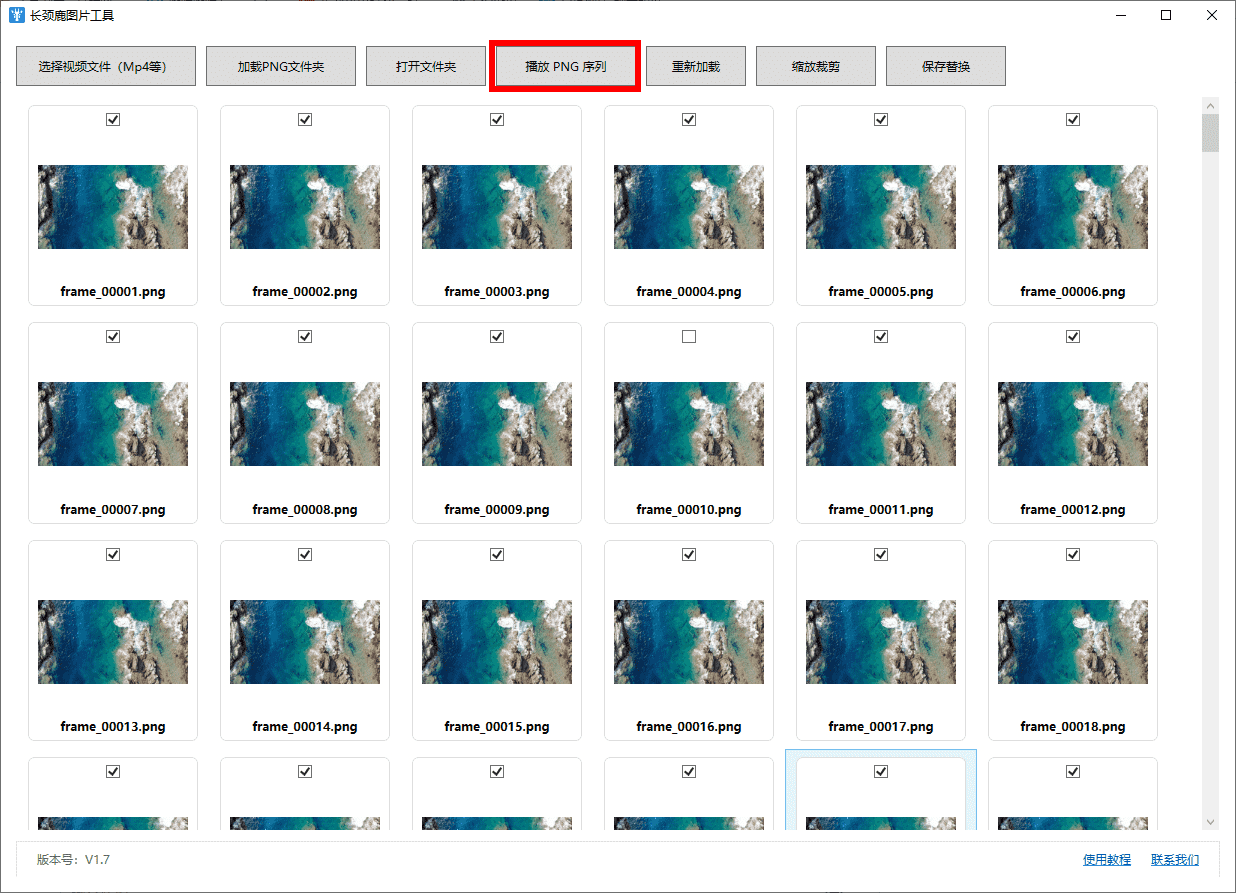
如果关闭了 PNG 播放器,点击播放 PNG 序列即可重新打开。
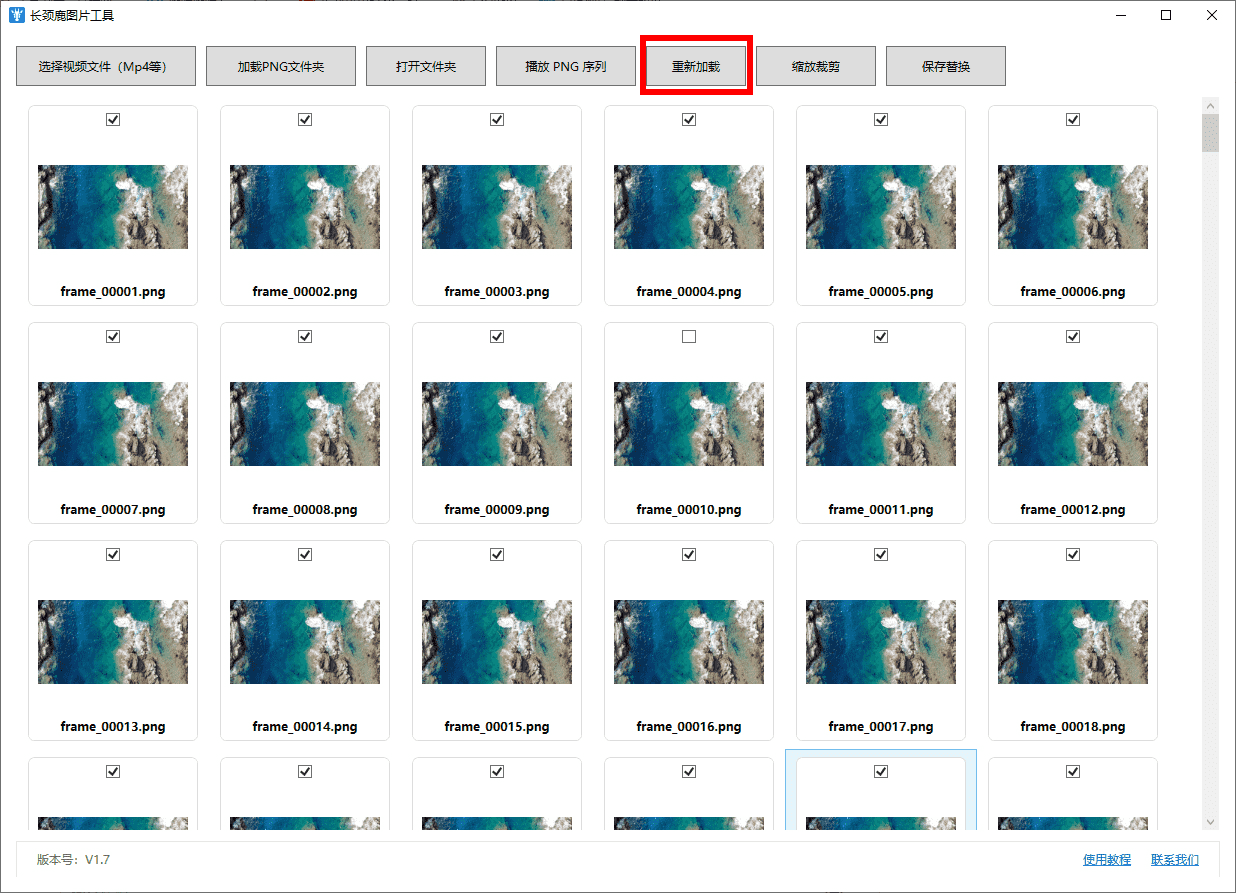
如果遇到加载失败等问题,可使用重新加载功能。
如果出现加载失败等问题,点击上方的重新加载就能重新加载文件。
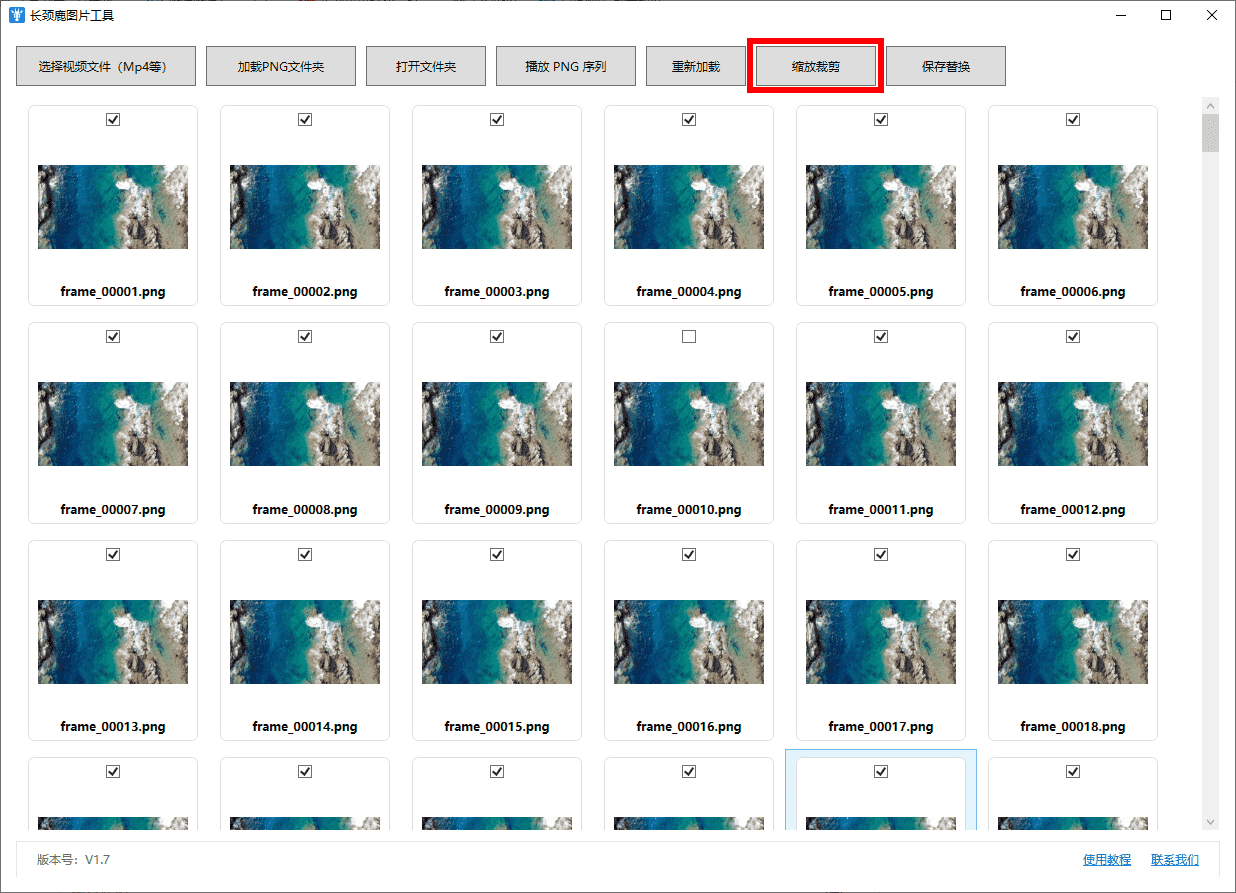
可根据高度或宽度调整图片大小,放大或缩小时保持比例不变。
点击左上角的缩放裁剪,就能根据高度或宽度放大或缩小(比例不变)。
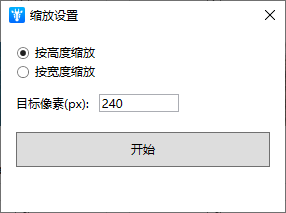
在弹出的重设设置窗口中,选择按宽度或按高度缩放,并填写目标像素值。
勾选需要保留的帧后,可以删除未勾选图片,完成帧序列筛选。
选择想要保留的帧后,点击保存替换。
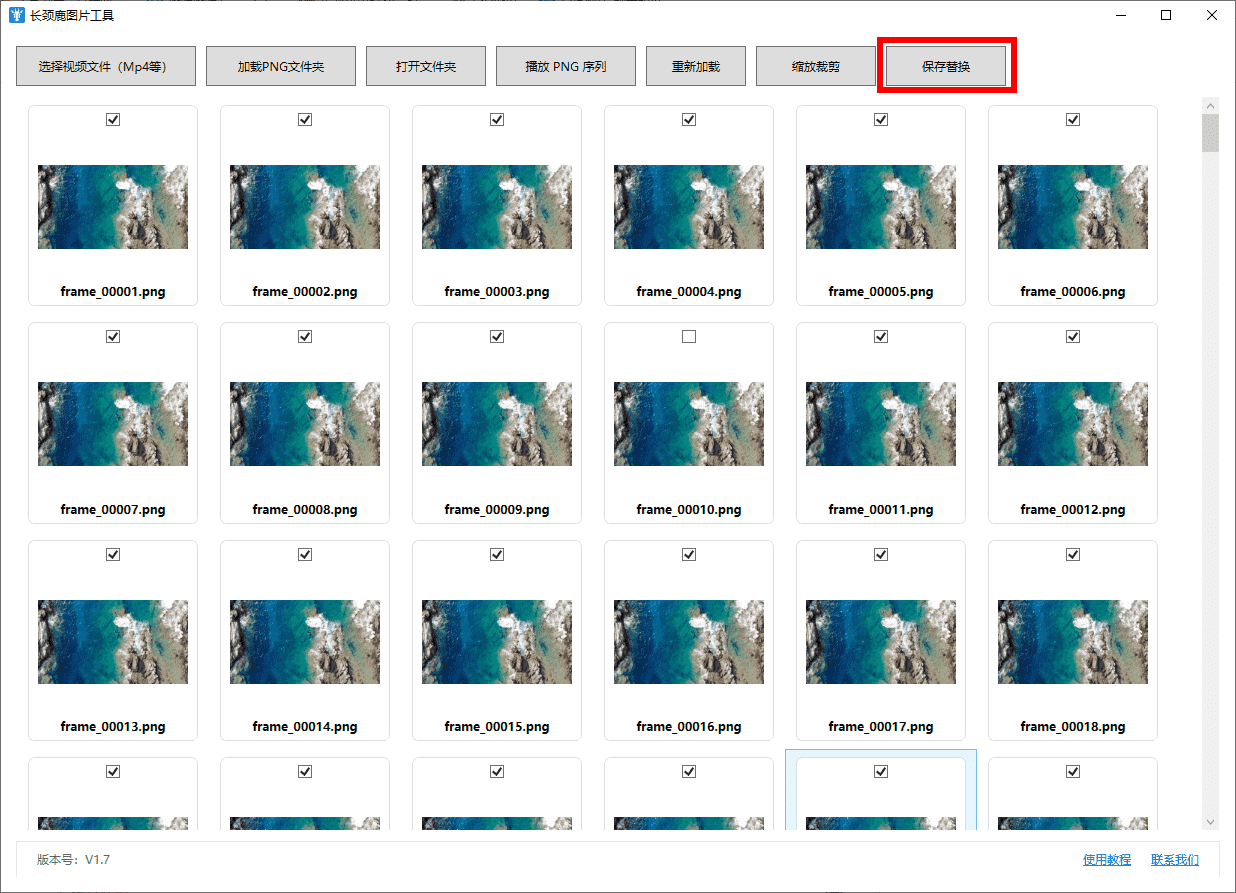
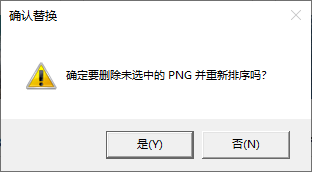
在确认窗口中选择“是”,即可删除未勾选的 PNG 图片。